
Esa pantalla negra con un cursor parpadeando suele asustar al principio. Pero es, con diferencia, una de las herramientas más directas y potentes que usarás en tu vida como desarrollador.
Por qué el terminal sigue siendo importante
La interfaz gráfica es cómoda, y está bien usarla. El problema es que te limita: solo puedes hacer lo que permite algún botón. En el terminal ocurre lo contrario: escribes exactamente lo que quieres y el ordenador lo ejecuta.
En la práctica, esto se traduce en tres ventajas. Velocidad, porque un comando resuelve lo que en la pantalla tomaría diez clics. Automatización, porque lo que escribes hoy puede convertirse en un script mañana. Y alcance, porque muchas cosas —deploy, Git, servidores y herramientas de desarrollo— simplemente no tienen una pantalla bonita: viven en la línea de comandos.
Shell, comandos, argumentos y flags
El shell es el programa que se queda ahí esperando a que escribas y traduce lo que escribes en una acción. Los más comunes son Bash y Zsh. Ese texto que aparece antes del cursor (el prompt) es el shell diciéndote: «puedes hablar».
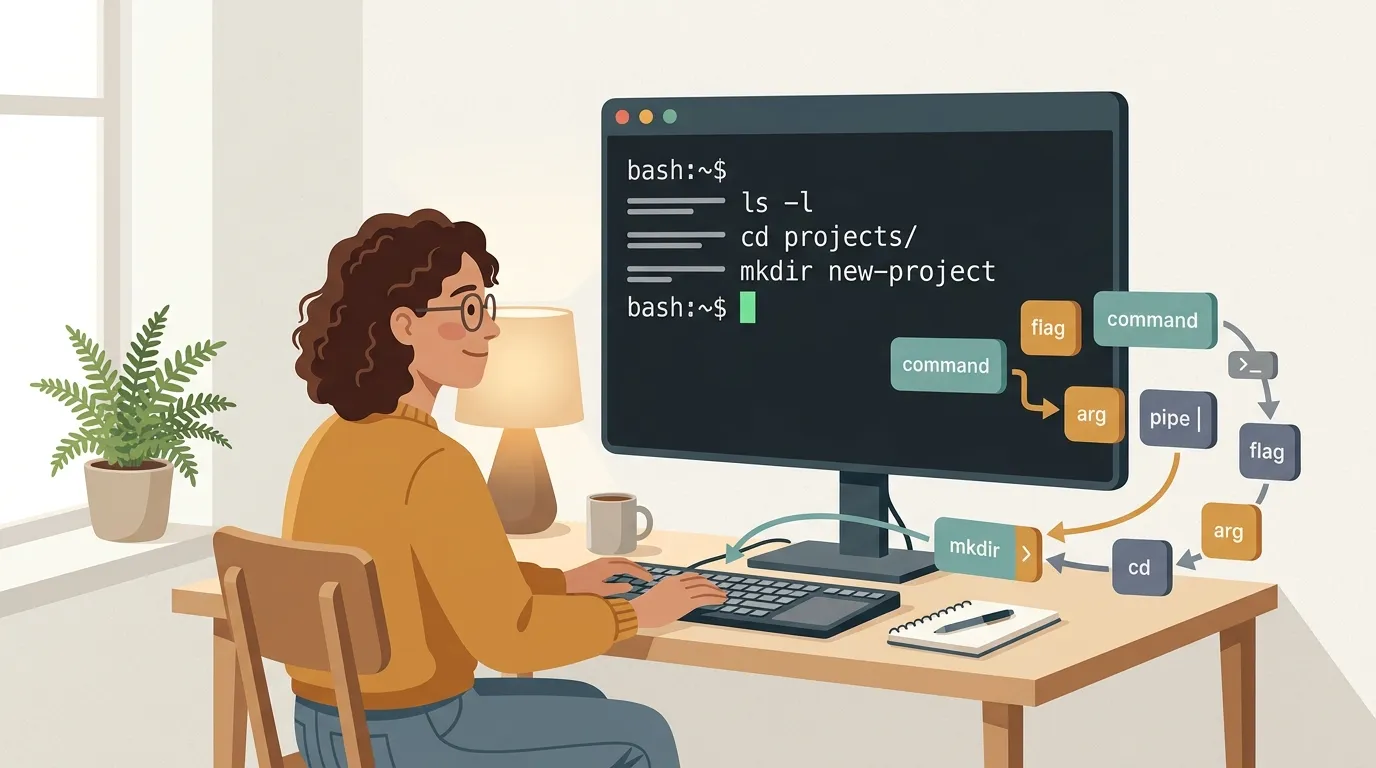
Un comando siempre tiene la misma anatomía:
bash ls -l /home/você
Aquí ls es el comando (listar archivos), -l es una flag (una opción que cambia el comportamiento; en este caso, muestra detalles) y /home/você es el argumento (el objetivo, aquello sobre lo que actuará). Es solo eso: un comando, flags para ajustarlo y argumentos para indicar sobre qué actuará. Todo comando sigue esta lógica.
Dónde estás: PATH y navegación
El terminal siempre te sitúa dentro de una carpeta. Tres comandos te resuelven la vida en este aspecto:
bash pwd # muestra en qué carpeta estás ls # lista lo que hay en ella cd # entra en otra carpeta
Un punto que confunde a quienes empiezan: cuando escribes git o python, ¿cómo sabe el shell dónde se encuentra ese programa? Gracias a la variable PATH: una lista de carpetas que el shell recorre para buscar el comando. Si aparece «command not found» aunque algo esté instalado, casi siempre se debe a que su carpeta no está en el PATH. Guarda este nombre: volverá a perseguirte más adelante.
Pipes y redireccionamiento: el superpoder de la CLI
Aquí es donde el terminal le gana a la GUI por goleada. Cada comando hace bien una cosa, y tú los conectas.
El pipe (|) toma la salida de un comando y la envía como entrada del siguiente:
bash ls -l | grep .pdf
Esto lista los archivos y pasa la lista a grep, que filtra solo los que contienen «.pdf». Dos comandos sencillos se convierten en una búsqueda útil.
El redireccionamiento, en cambio, envía la salida a un archivo en lugar de mostrarla en pantalla:
bash ls > lista.txt # crea (o sobrescribe) el archivo con el resultado ls >> lista.txt # añade al final, sin borrar lo que ya había
Cuando estos dos conceptos hacen clic en tu cabeza, dejas de ver comandos aislados y empiezas a montar pequeñas cadenas de producción.
Comandos del día a día
No necesitas memorizar cientos. Un puñado resuelve el 90 % de las tareas cotidianas:
cdyls: moverte por las carpetas y ver qué contienencpymv: copiar y mover (o renombrar) archivosrm: borrar (cuidado: no va a la papelera, desaparece para siempre)cat: mostrar el contenido de un archivo en pantallagrep: buscar texto dentro de archivosfind: encontrar archivos por nombre o tipomkdir: crear carpetas
Empieza a usar estos comandos de verdad en tu proyecto. La memoria llega con la práctica, no con la memorización.
Hábitos que te harán más rápido
Tres hábitos separan a quienes sufren de quienes vuelan en el terminal:
Usa Tab. Escribe las primeras letras y pulsa Tab: el shell completará por sí solo los nombres de archivos y comandos. Menos escritura significa menos errores al escribir nombres.
Usa la flecha hacia arriba. Recupera los últimos comandos que ejecutaste. Repetir algo requiere una tecla, no trabajo duplicado.
Pide ayuda al propio comando. Casi todos aceptan --help, y man comando abre el manual completo. Antes de buscar en Google, pregúntale a la herramienta.
El terminal no es un monstruo de siete cabezas: es un lugar donde el ordenador por fin hace exactamente lo que le indicas. Abre el tuyo, ejecuta un ls y empieza a acostumbrarte. En una semana dejará de asustarte y se convertirá en tu herramienta más rápida.