
Aquela tela preta com um cursor piscando costuma assustar no começo. Mas ela é, de longe, uma das ferramentas mais diretas e poderosas que você vai usar na vida de dev.
Por que o terminal ainda importa
Interface gráfica é confortável, e tudo bem usar. O problema é que ela te limita: você só consegue fazer o que algum botão permite. No terminal é o contrário — você digita exatamente o que quer e o computador executa.
Na prática isso vira três vantagens. Velocidade, porque um comando resolve o que na tela levaria dez cliques. Automação, porque o que você digita hoje pode virar um script amanhã. E alcance, porque muita coisa (deploy, git, servidores, ferramentas de dev) simplesmente não tem tela bonita — vive na linha de comando.
Shell, comandos, argumentos e flags
O shell é o programa que fica ali esperando você digitar e traduz isso em ação. Os mais comuns são o Bash e o Zsh. Aquele texto antes do cursor (o prompt) é ele te dizendo "pode falar".
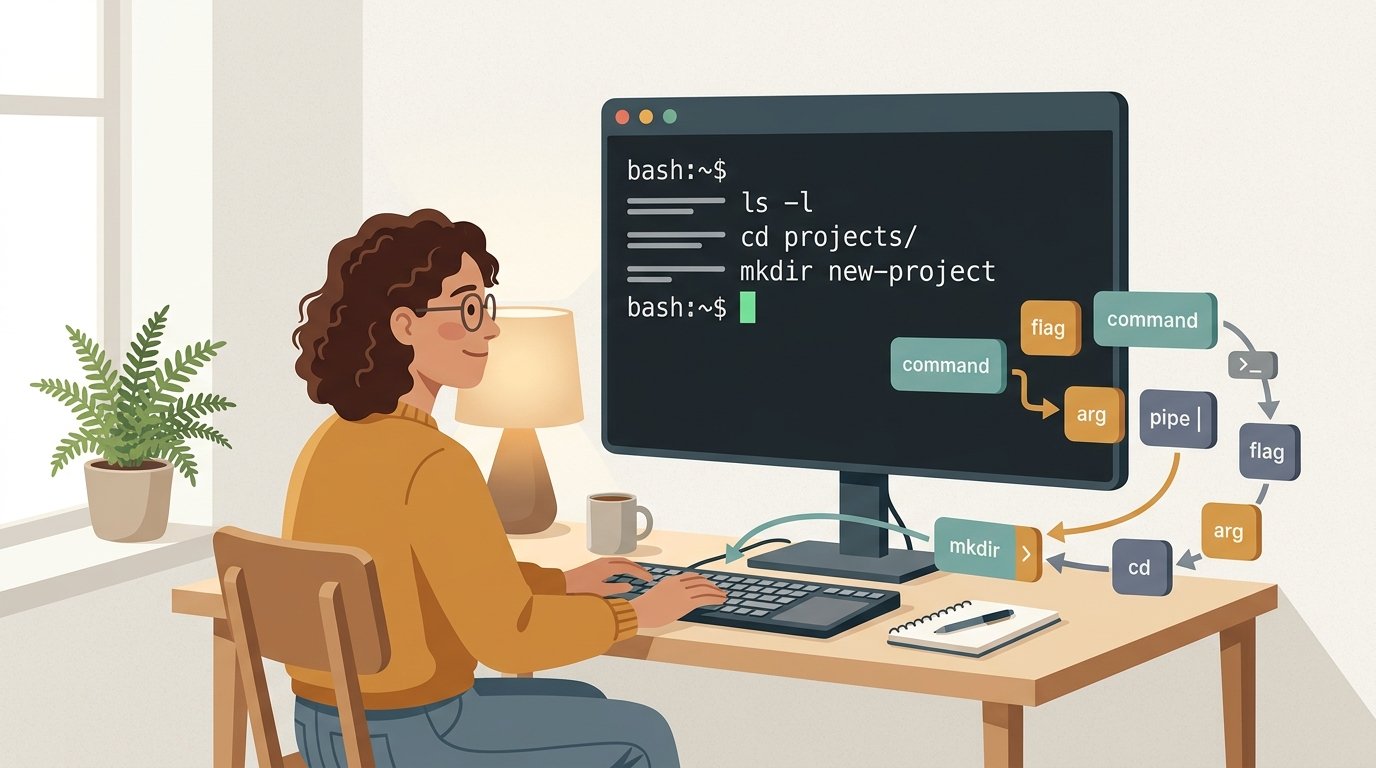
Um comando tem sempre a mesma anatomia:
ls -l /home/você
Aqui ls é o comando (listar arquivos), -l é uma flag (uma opção que muda o comportamento — nesse caso, mostrar detalhes) e /home/você é o argumento (o alvo, onde ele vai agir). É só isso: comando, flags pra ajustar, argumentos pra dizer sobre o quê. Todo comando segue essa lógica.
Onde você está: PATH e navegação
O terminal sempre te posiciona dentro de uma pasta. Três comandos resolvem sua vida aqui:
pwd   # mostra em que pasta você está
ls    # lista o que tem nela
cd    # entra em outra pasta
Um ponto que confunde iniciante: quando você digita git ou python, como o shell sabe onde esse programa mora? Pela variável PATH — uma lista de pastas que o shell varre procurando o comando. Se algo dá "command not found" mesmo estando instalado, quase sempre é porque a pasta dele não está no PATH. Guarde esse nome, ele volta a te assombrar mais pra frente.
Pipes e redirecionamento: o superpoder da CLI
Aqui é onde o terminal ganha da GUI de lavada. Cada comando faz uma coisa bem, e você conecta eles.
O pipe (|) pega a saída de um comando e joga como entrada do próximo:
ls -l | grep .pdf
Isso lista os arquivos e passa a lista pro grep, que filtra só o que tem ".pdf". Dois comandos simples viram uma busca útil.
Já o redirecionamento manda a saída pra um arquivo em vez da tela:
ls > lista.txt    # cria (ou sobrescreve) o arquivo com o resultado
ls >> lista.txt   # acrescenta ao final, sem apagar o que tinha
Quando esses dois conceitos fazem clique na sua cabeça, você para de ver comandos soltos e passa a montar pequenas linhas de montagem.
Comandos do dia a dia
Você não precisa decorar centenas. Um punhado resolve 90% do cotidiano:
cdels— andar pelas pastas e ver o que temcpemv— copiar e mover (ou renomear) arquivosrm— apagar (cuidado: não vai pra lixeira, some de vez)cat— jogar o conteúdo de um arquivo na telagrep— procurar um texto dentro de arquivosfind— achar arquivos por nome ou tipomkdir— criar pastas
Comece usando esses de verdade no seu projeto. A memória vem do uso, não da decoreba.
Hábitos que te deixam mais rápido
Três manias separam quem sofre de quem voa no terminal:
Use o Tab. Digite as primeiras letras e aperte Tab — o shell completa nomes de arquivo e comando sozinho. Menos digitação, menos erro de nome.
Use a seta pra cima. Ela traz os últimos comandos que você rodou. Reexecutar algo é uma tecla, não retrabalho.
Peça ajuda ao próprio comando. Quase todos aceitam --help, e o man comando abre o manual completo. Antes de sair pro Google, pergunte pra ferramenta.
O terminal não é um bicho de sete cabeças — é um lugar onde o computador finalmente faz exatamente o que você mandou. Abra o seu, rode um ls, e comece a se acostumar. Em uma semana ele deixa de assustar e vira sua ferramenta mais rápida.